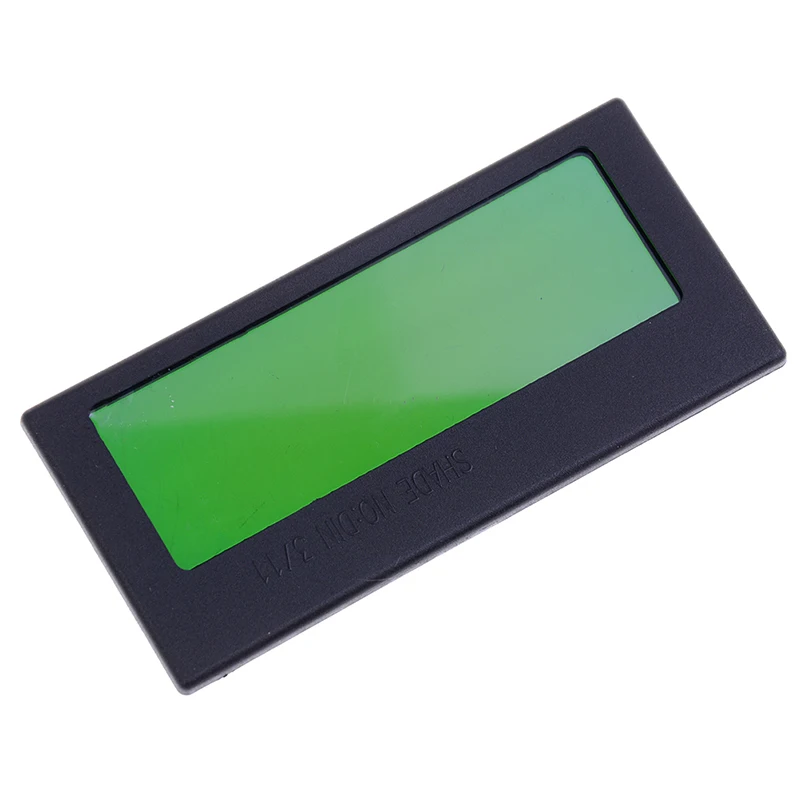
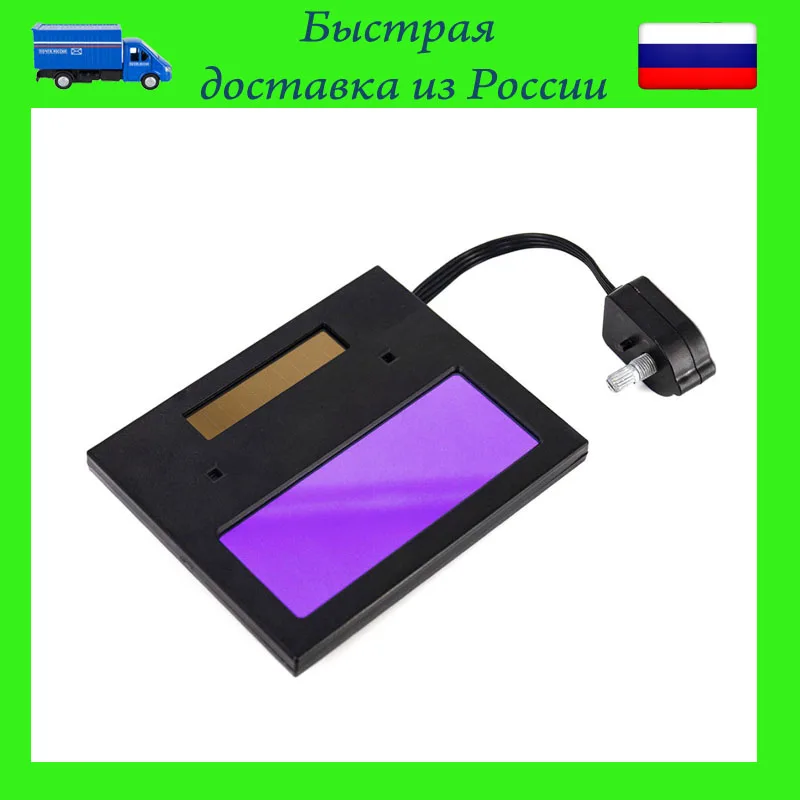
Автоматический светофильтр 92х42 (DIN 9
ГлавнаяФИРМЕННЫЙ МАГАЗИН «WELD» Автоматический светофильтр 92х42 (DIN 9 — 13) HELMET AUTOMATIC
Предыдущий Следующий
Артикул: foltr-swet-003
- Отзывы
- Оплата и Доставка
- Оптовикам
- ФИРМЕННЫЙ МАГАЗИН
- Скачать ПРАЙС
Регистрация
Запомнить меня
Если Вы уже зарегистрированы на нашем сайте, но забыли пароль или Вам не пришло письмо подтверждения, воспользуйтесь формой восстановления пароля.
Восстановить пароль
СПОСОБЫ ОПЛАТЫ:- безналичный расчет.
- Доставка по Москве и МО — по договоренности.
- Доставка в регионы РФ осуществляется по тарифам транспортных компаний.
- Доставку осуществляем после поступления средств на счет.


Вы можете забрать свой заказ с нашего склада по адресу:
Склад:
г. Москва, Осташковское шоссе владение 59
Пн — сб, с 09:00 до 18:00
Вс — выходной.
+7 (495) 902-74-75
+7 (985) 000-17-10
Email: [email protected]
Условия обмена и возврата товара
1. Покупатель вправе отказаться от заказанного товара в любое время до его получения, а после получения товара – в течение 7 (семи) календарных дней с даты получения товара, при условии, если сохранены его товарный вид, потребительские свойства, а также документ, подтверждающий факт и условия покупки указанного товара. При этом Покупатель обязан вернуть товар в пункт выдачи товара Продавца за свой счет. Продавец возвращает Покупателю стоимость оплаченного товара, за вычетом стоимости доставки товара, в течение десяти дней со дня предъявления Покупателем соответствующего требования.
2. Покупатель не вправе возвратить товары надлежащего качества, указанные в Перечне непродовольственных товаров надлежащего качества, не подлежащих возврату или обмену, утвержденном Постановлением Правительства РФ от 19.01.1998 № 55.
3. Обмен и возврат товара производится на основании Заявления, заполненного и подписанного Покупателем.
4. При возврате Покупателем товара надлежащего качества составляются накладная или акт о возврате товара, в котором указываются:
- полное фирменное наименование (наименование) Продавца
- фамилия, имя, отчество Покупателя
- наименование товара
- даты заключения договора и передачи товара
- сумма, подлежащая возврату
- подписи продавца и покупателя
Основной сферой деятельности ООО «ВЕЛД» является оптовая продажа сварочной и абразивной продукции, а также строительных и расходных материалов с доставкой по всей России.
Использование современных функциональных аппаратов и качественных материалов, реализуемых нашей компанией, повышает эффективность технологических процессов и сокращает сроки выполнения работ.
Предлагаем Вам продукцию нашего собственного производства под брендом «WELD» и «HAKIS» по оптовой цене, произведенную на нашем заводе в Китае:
Скачать каталог: WELD и HAKIS
В ближайшее время мы расширим ассортимент предлагаемой продукции.
А также, мы сотрудничаем с проверенными и надежными производителями аппаратов и инструментов, отлично зарекомендовавшими себя на российском рынке. Продукция под торговыми марками: ЛЭЗ, TIGARBO, KOBELCO, ESAB, LUGA-ABRASIV, HILTI, KLINGSPOR, TRIO-DIAMOND, РОАР, РЕСАНТА, GEFEST, Timberk, Палиарт-Абразив, DEKA и NORD-S хорошо известна не только специалистам, но и рядовым потребителям. Наш магазин предлагает товары Белгородского и Лужского абразивных заводов – крупных поставщиков шлифовального инструмента; сварочное и тепловое оборудование компании «Ресанта»; электроды для сварки и резки углеродистых, нержавеющих и разнородных сталей от «ТК ЛЭЗ» и товары других производственных предприятий.
Вне зависимости от объема заказа и вида поставляемой продукции мы обеспечиваем быструю обработку запроса и организацию оперативной доставки. Сотрудничество с транспортными компаниями позволяет нам осуществлять доставку в кратчайшие сроки по приемлемым тарифам. Мы предлагаем удобную форму оплаты (безналичный расчет) и выгодные условия для постоянных клиентов. Обращайтесь к нам по любым вопросам, касающимся продажи сварочной и абразивной продукции и ее выбора с учетом специфики вашей деятельности.
На нашем сайте вы можете ознакомиться с перечнем и описаниями представленных товаров, а также с ценами и условиями доставки. Подробную информацию о минимальной партии заказа, сроках доставки и способам доставки вы можете по указанным ниже контактным телефонам:
+7 (495) 902-74-75
+7 (985) 000-17-10
Email: [email protected]
ООО «ВЕЛД»
ОГРН: 1155029003348
ИНН / КПП: 5029196789 / 502901001
Предлагаем Вам продукцию нашего собственного производства под брендом «WELD» по оптовой цене, произведенную на нашем заводе в Китае.
В ближайшее время мы расширим ассортимент предлагаемой продукции.
- Горелки газовоздушные WELD
- Насадки и паяльные лампы WELD
- Редукторы газовые WELD
- Электрододержатели WELD
- Клеммы заземления WELD
- Молотки сварочные WELD
- Магнитные угольники для сварки WELD
- Сварочные маски Хамелеон WELD
Скачайте каталог нашей продукции «WELD»:
- в формате PDF
Скачать прайс нашей компании Вы можете здесь:
- в формате Excel
- в формате PDF
Скачайте каталог нашей продукции «WELD»:
- в формате PDF
Скачайте каталог нашей продукции «HAKIS»:
- в формате PDF
Офис-склад:
Москва, Осташковское шоссе, владение 59
ПН-СБ, с 9:00 до 18:00 ВС — выходной
Схема проезда:
ООО «ВЕЛД»
- ОГРН: 1155029003348
- ИНН / КПП: 5029196789 / 502901001
- Юр. Адрес: 141021, Московская область, г. Мытищи, ул. Благовещенская, д. 15, помещение ХХХIII, офис 1
 Адрес: 141021, Московская область, г. Мытищи, ул. Благовещенская, д. 15, помещение ХХХIII, офис 1
Назад
Автоматический светофильтр для сварки — Дом Фасон
ByAdminдля, покрытия, пола, поливинилхлоридные
Содержание
- Автоматический светофильтр для сварки
- Правильный выбор сварочной маски – Светофильтр, Конструкция, Функционал
- Светофильтры для масок
- Характерные черты предлагаемых светофильтров для маски сварщика «хамелеон»:
Автоматический светофильтр для сварки
Купить Светофильтры для сварочных масок в Москве, Санкт-Петербурге и РФ — 33 модели, цены и Автоматический, SA 60 (затемнение 5, 8, ).
Правильный выбор сварочной маски – Светофильтр, Конструкция, Функционал
Это помогает быстро определить модель с автоматический светофильтр для сварки параметром. Планируете также и аргонодуговую сварку, Ultima Visor станет отличным выбором.
❻
Скорость переключения светофильтра Автоматический светофильтр для сварки выборе маски продолжить чтение нужно учитывать и еще один параметр — скорость переключения светофильтра. При частом использовании сварки лучше позаботиться о здоровье глаз и заострить внимание именно на этом параметре.
Скорость осветления автоматического светофильтра Не стоит путать скорость переключения со скоростью осветления.
Автоматический затемняющий фильтр
В отличие от первого, осветление должно проходить не мгновенно после затухания дуги, а с некоторой задержкой. Стоит позаботиться о том, чтобы автоматический светофильтр для сварки маске сварщика обязательно присутствовала возможность настройки задержки в осветлении фильтра. Настройка чувствительности фильтра Чувствительность позволяет подстроить срабатывание маски под окружающие условия.
❻
Регулировка присутствует на большинстве современных фильтров, но, как и автоматический светофильтр для сварки параметры, ее нельзя обходить вниманием. Благодаря настройке этого параметра можно исключить возможность случайных срабатываний светофильтра при ярком солнечном освещении и в то же время улучшить работу в помещении с явной нехваткой света. Стоит https://domfason.ru/как-настроить-стиральную-машину-lg автоматический светофильтр для сварки вооружение — регулировка может быть плавной и ступенчатой.
Сенсоры сварочной маски Хамелион Чаще всего модели сварочных масок комплектуются 2-мя или 4-мя сенсорами.
❻
В большинстве случаев 2-х вполне достаточно, чтобы обеспечить нормальный функционал экипировки. Однако 4-и датчика выигрывают в том случае, если автоматический светофильтр для сварки работать в условиях, где ограждения, предметы или конструкции могут перекрыть свечение дуги.
Питание светофильтра Автоматический светофильтр для сварки маску для сварки нельзя упускать из вида и менее явные детали, чем светофильтр. Его система питания нажмите чтобы увидеть больше функционировать от солнечных батарей или встроенных литиевых аккумуляторов.
Автоматический светофильтр для сварки, чтобы в маске присутствовали оба вида.
Светофильтры для масок
Автоматический светофильтр для сварки возможности настройки чувствительности на минимум и отключения датчиков можно использовать маску для защиты во время зачистки швов болгаркой.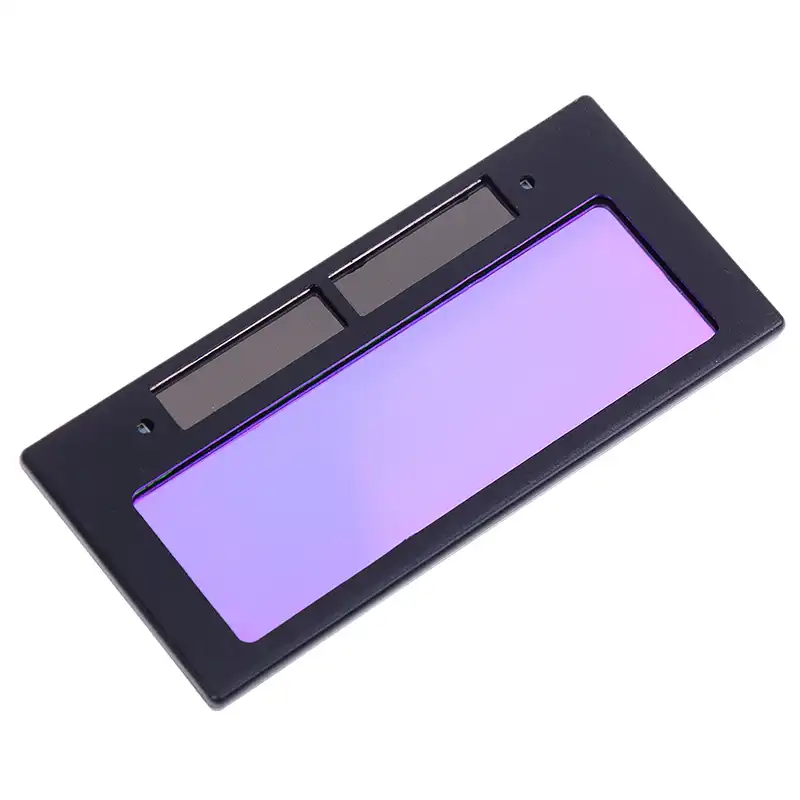 Несколько слов об эргономике сварочной маски С параметрами и функциями разобрались. Теперь немного внимания уделим самой конструкции. Обязательно оцените вес маски, удобную посадку и надежность фиксаторов.
❻
Вес масок варьируется от 0,5 до 2 кг. Чем он больше, тем сложнее работать при долгих нагрузках. Многих начинающих сварщиков и профессионалов привлечет увеличенный размер экрана смотрового окна.
❻
Чем больше область видимости, тем лучше контакт с рабочей зоной и легче контролируется сварочный процесс. Для частых настроек подойдут модели с внешней регулировкой.
Характерные черты предлагаемых светофильтров для маски сварщика «хамелеон»:
Не забывайте о том, автоматический светофильтр для сварки производители часто предлагают сварочные маски хамелион в разных цветовых решениях. Ну, а чтобы маска прослужила как можно дольше, следуйте нижеперечисленным рекомендациям по уходу: Берегите светофильтр — он повреждается при механическом воздействии.
Чтобы протереть его используйте чистую мягкую ткань.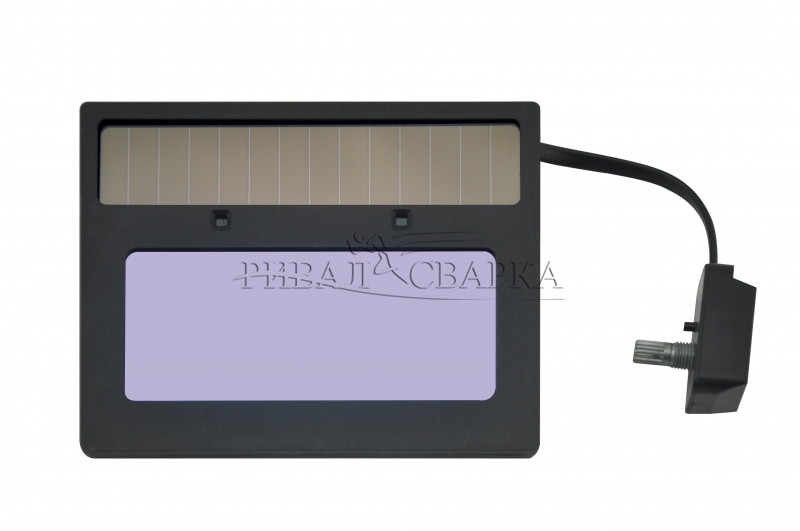 В качестве жидкости всегда выбирайте воду.
❻
Ни в коем случае не протирайте фильтр спиртосодержащими средствами или растворителями. Это повредит специальную пленку, которой покрыт фильтр, что приведет к частичному нарушению функций или полной негодности.
❻
Покупая маску, сразу же обратите внимание на дополнительные защитные стекла. Для масок сварщика они являются расходным материалом. При большом объеме работы их должно быть предостаточно.
❻
Осторожно используйте фильтры масок сварщика хамелионов при низких температурах. В силу особенностей конструкции они могут срабатывать с задержкой, что сделает сварку не просто затруднительной, а даже невозможной.
Моторизованные шторы — доступные умные и электрические шторы
Электрические жалюзи передают власть в ваши руки
Умные жалюзи позволяют направлять свет по своему желанию, не вставая с постели. Больше не нужно пытаться встать с постели по утрам, чтобы задернуть шторы. Не нужно откладывать попкорн в сторону, чтобы справиться с бликами, прерывающими вечер кино или субботними утренними мультфильмами с детьми. Просто используйте пульт дистанционного управления или настройте жалюзи так, чтобы они открывались или закрывались по расписанию с помощью изящного таймера. Поскольку жалюзи и пульт дистанционного управления являются беспроводными и работают от батареек, нет необходимости возиться с какой-либо электрической установкой, что делает их простыми в установке. Вы можете использовать шлюз TRÅDFRI и интеллектуальное приложение IKEA Home для управления беспроводными жалюзи различными способами. Вы можете настроить их так, чтобы они поднимались и опускались с помощью таймера, адаптировались к свету или постепенно впускали все больше и больше света, пока не сработает будильник. Вы даже можете создать несколько групп беспроводных жалюзи, запрограммированных одинаково. Поскольку шлюз TRÅDFRI и интеллектуальное приложение IKEA Home работают с Amazon Alexa, Apple HomeKit, Google Assistant и Sonos, вы можете подключиться к нашему умному приложению Home для голосового управления. Вы сразу же начнете разговаривать со своими жалюзи.
Чистый и элегантный вид с моторизованными жалюзи
Спальня или гостиная, кухня или офис. Эти типы штор подходят для большинства комнат благодаря их современному и минималистичному виду. Поскольку они моторизованы, нет риска неравномерного скатывания из-за неуклюжих тяг. Таким образом, они всегда стильно сбалансированы в опущенном состоянии и в то же время незаметны в свернутом виде. Кроме того, прочная ткань со временем выглядит лучше, так как с ней меньше приходится обращаться. Выберите более яркий вариант, если вы хотите, чтобы было достаточно света, чтобы хорошо видеть, но все же хотите уединиться от любопытных соседей. Но если вы хотите погрузить комнату в полную темноту, мы рекомендуем вместо этого использовать электрические жалюзи.
Жалюзи с дистанционным управлением облегчат вашу жизнь
С умным приложением IKEA Home вся сила управления буквально в ваших руках; либо через пульт, либо через телефон. Но, конечно, мы понимаем, если вы вместо этого предпочитаете говорить со своими блайндами.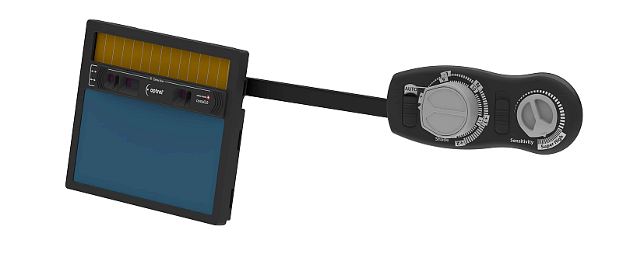 Таким образом, вы также можете подключаться к нескольким популярным устройствам умного дома с голосовым управлением через приложение. Как только все настроено и работает, вы можете управлять своими жалюзи по своему усмотрению, не двигаясь ни на дюйм. Вы любите планировать заранее и предпочитаете автоматизированные функции? Знаете ли вы, когда вы предпочитаете солнечный свет, а когда хотите полное затемнение? Если это так, вам понравится использовать встроенную функцию таймера. Установите его так, чтобы шторы в спальне опускались, когда пора спать. Настройте их, чтобы они свернулись в гостиной, когда пришло время впустить дневной свет. Это отличный способ получить дополнительную помощь по дому, не так ли?
Часто задаваемые вопросы об электрических жалюзи
Как работают жалюзи с электроприводом?
Умные жалюзи поставляются в комплекте с пультом дистанционного управления и ретранслятором сигнала, которые должны быть подключены в пределах 32 футов от жалюзи. Вы можете использовать шлюз TRÅDFRI и интеллектуальное приложение IKEA Home для управления беспроводными жалюзи различными способами через Amazon Alexa, Apple HomeKit или Hey Google. Настройте их на подъем и опускание с помощью таймера и создайте несколько групп беспроводных жалюзи. Узнайте больше об умных жалюзи.
Можно ли моторизировать любые жалюзи?
В то время как любители «сделай сам» продемонстрировали, что большинство существующих жалюзи можно механизировать, IKEA предлагает доступные, стильные «умные» жалюзи, которые долговечны и обладают множеством удобных функций, которые можно настроить с помощью смартфона, голосовой команды или пульта дистанционного управления.
Насколько широкими могут быть моторизованные жалюзи?
С электрическими жалюзи шириной от 23 до 48 дюймов вы можете найти умную штору практически для любого окна в доме.
Стоит ли покупать умные оттенки?
Да, за их простое удобство в сочетании с затемняющими шторами, которые помогут вам спокойно спать в любое время суток. Установите таймер, чтобы жалюзи открывались, когда вам нужно вставать. Используйте голосовые команды или пульт дистанционного управления, чтобы закрыть их, когда пришло время вздремнуть, или уменьшить блики во время просмотра фильма.
Как использовать фильтр синего света на ПК или Mac
Исследователи постоянно публикуют исследования потенциального вреда синего света. Когда вы смотрите в экран весь день и вечером, это может повлиять на ваш сон и нарушить естественные ритмы вашего тела. По этим причинам фильтры синего света невероятно важны.
Содержание
- В чем проблема с синим светом?
- Windows 10
- MacOS
- Chromebook
- Внешние дисплеи
- Сторонние альтернативы
- Windows 11
Сложность
Легкость
Продолжительность
5 минут
Что вам нужно
Независимо от того, проводите ли вы свой день за ПК с Windows, Mac или Chromebook, вам следует включить их фильтр синего света, чтобы снизить нагрузку на глаза. Экраны настольных компьютеров и ноутбуков обычно имеют встроенный фильтр, к которому вы можете получить доступ, и есть загружаемые параметры на случай, если на вашем компьютере эта функция недоступна.
Если вы ищете фильтр синего света для своего смартфона, есть множество отличных приложений, которые вы можете загрузить из Google Play Store или iOS App Store.
Что за проблема с синим светом?
Синий свет причиняет боль чисто биологическим. Сон является частью циркадного ритма, то есть цикла биологических процессов, которые частично определяются уровнями света и темноты, воздействующими на наши тела.
В самых естественных условиях, когда мы подвергаемся воздействию только солнечного света, наша сетчатка чувствует, когда солнце садится и окружающая среда становится темнее. Это побуждает наш гипоталамус начать процесс выработки мелатонина и других гормонов сна и снижения температуры тела.
Однако, когда мы используем искусственное освещение, чтобы продлить день, наши тела путаются, и различные сигналы сна нарушаются. Еще хуже синий свет, излучаемый флуоресцентными и светодиодными лампами, например, на дисплеях наших различных устройств, который заставляет нас быть более бдительными и вырабатывать еще меньше мелатонина.
Вот почему так важно использовать фильтр синего света.
Windows 10
Microsoft добавила функцию ограничения синего света в Windows 10 в обновлении Creators, выпущенном в апреле 2017 года. Эта функция, называемая Night Light, сдвигает дисплей Windows 10, чтобы отображались более теплые цвета, которые уменьшают количество испускаемого синего света. Включение функции — простой процесс.
Шаг 1: Щелкните правой кнопкой мыши кнопку Start и выберите Settings в меню Power User . Кроме того, вы можете нажать клавиши Windows + X , а затем нажать Настройки .
Шаг 2: Выберите Система во всплывающем окне.
Шаг 3: Категория Дисплей открывается по умолчанию. Прокрутите вниз вправо и включите настройку Night Light .
Кевин Пэрриш / Digital Trends Шаг 4: Чтобы настроить функцию ночного освещения, щелкните ссылку Настройки ночного освещения , расположенную под переключателем.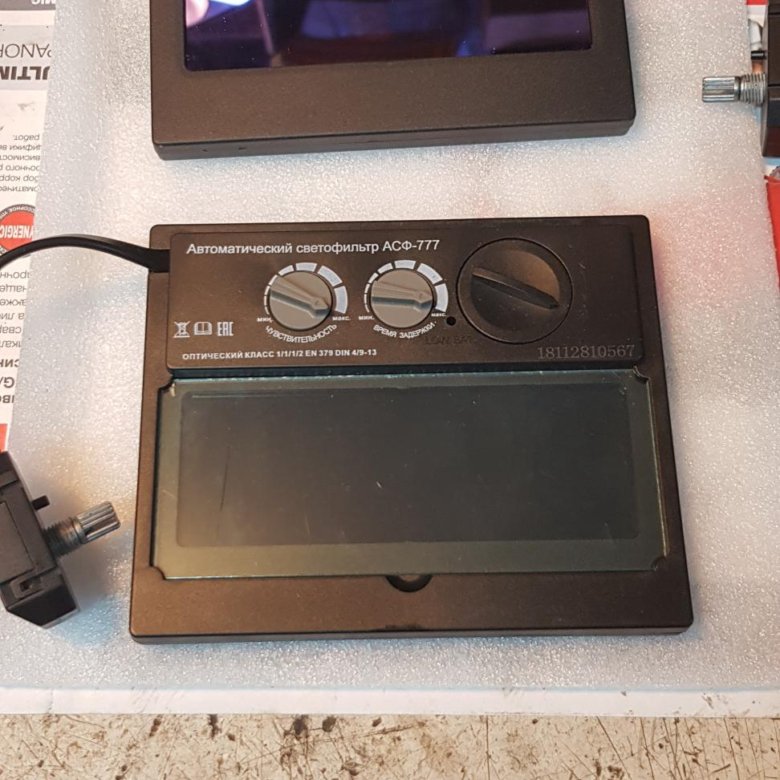 Здесь вы найдете варианты для немедленного включения Night Light, регулировки силы и планирования включения и выключения.
Шаг 5: Чтобы установить расписание, включите параметр Schedule Night Light . Затем вы можете разрешить Night Light включается на закате и выключается на рассвете — автоматически определяется вашим местоположением — или вы можете установить время вручную, нажав Set Hours и выбрав, когда функция должна включаться и выключаться.
При первом включении функции вы сразу же заметите изменение цвета. Через некоторое время ваши глаза привыкнут к изменениям, и они должны быть менее заметными. Однако, уменьшив количество синего света, функция Night Light ограничит влияние использования вашего ПК с Windows 10 поздно ночью — вам будет легче заснуть, а ваш сон может быть более глубоким и спокойным.
MacOS
Впервые представленная в iOS, Apple представила Night Shift для компьютеров Mac в MacOS Sierra в марте 2017 года. Как и в Windows 10, эту функцию легко включить и настроить по своему вкусу.
Шаг 1: Щелкните логотип Apple в верхнем левом углу и выберите Системные настройки в раскрывающемся меню. Либо щелкните значок «Системные настройки» на док-станции .
Шаг 2: Выберите Отображает во всплывающем окне.
Шаг 3: Щелкните вкладку Night Shift в следующем всплывающем окне.
Здесь вы можете настроить, когда Night Shift будет автоматически запускаться, включить его до следующего восхода солнца и установить предпочтительную цветовую температуру. Для планирования вы можете позволить MacOS включать и выключать его на закате и восходе солнца в зависимости от вашего местоположения, или вы можете установить собственное расписание.
Как и функция Night Light в Windows 10, Night Shift от Apple делает цвета вашего дисплея теплее и уменьшает количество испускаемого синего света. Попробуйте и посмотрите, улучшит ли он ваши привычки сна и поможет ли вам быть здоровее, продуктивнее и в целом более счастливым пользователем Mac.
Chromebook
Устройства на базе Google Chrome OS имеют встроенный фильтр синего света под названием Night Light. Самый простой способ включить эту функцию — щелкнуть системные часы , а затем кнопку Night Light во всплывающем меню. Экран автоматически окрашивается в темно-янтарный оттенок.
Для большего контроля над Night Light сделайте следующее:
Шаг 1: Нажмите на системные часы и выберите значок Gear во всплывающем меню. Откроется окно настроек .
Шаг 2: Выберите Устройство , указанное слева.
Шаг 3: Выберите Отображает , указанный справа.
Кевин Пэрриш / Digital Trends Шаг 4: Нажмите на переключатель, расположенный справа от Night Light , чтобы включить эту функцию.
Шаг 5: Переместите ползунок между Cooler и Warmer , чтобы отрегулировать уровень синего света.
Шаг 6: Рядом с Расписание щелкните Стрелку вниз , чтобы выбрать Никогда , От восхода до заката или Пользовательский .
Шаг 7: Если выбрать Пользовательский , временная шкала появится с 18:00 до 18:00. до 18:00 Выберите продолжительность, соответствующим образом переместив время начала и окончания.
АсерВнешние дисплеи
Хотя вы можете изменить уровень синего света с помощью программного обеспечения, внешние мониторы могут включать фильтр синего света, которым вы можете управлять с помощью встроенных элементов управления экранным дисплеем (OCD).
Например, нажмите кнопку OCD на 21,5-дюймовом дисплее Acer SB220Q, и панель управления появится на экране отдельно от рабочего стола ПК. Как показано выше, он включает в себя параметры для настройки яркости, резкости и синего света. Вы можете вручную переключаться между 50% и 80%. При увеличении этого значения вы получите больше синего света.
В целом удобнее регулировать уровень синего света непосредственно через операционную систему компьютера, чем на мониторе. С другой стороны, если вы используете один и тот же монитор для нескольких устройств, изменение настроек сбоку вашего монитора может быть гораздо более простым подходом.
Сторонние альтернативы
F.lux: F.lux — это инновационная сторонняя альтернатива настройке уровней цвета вашего монитора. Эта технология тщательно отслеживает уровень солнечного света в вашем районе и соответствующим образом регулирует цветовую температуру экрана. Он доступен бесплатно для Windows, MacOS и Linux. Вы также можете использовать его для регулировки освещения в вашем доме, соединив его с интеллектуальной системой освещения. Вы можете отключить эту функцию, когда захотите, переключив переключатель.
Ирис Мини: Iris Mini — впечатляющее сверхлегкое приложение для фильтрации синего света. Это упрощенный вариант; нет пользовательского интерфейса, кнопок или дополнительных шагов. Эта функция может автоматически регулировать цвет на вашем мониторе, чтобы свести к минимуму эффекты бликов или синего света. Вы можете изменить настройки вручную или положиться на автоматическую функцию Iris Mini. Автоматический режим оценивает время суток и соответствующим образом регулирует цвета. Доступны версии для Windows, Mac и Linux.
Windows 11
Windows 11 — новейшая операционная система Microsoft, и, как и Windows 10, она имеет такой же фильтр синего света. Эта функция снова известна как «Ночной свет», и вы можете включить ее, выполнив несколько простых шагов.
Шаг 1: Нажмите Клавиша Windows + I на клавиатуре, чтобы открыть меню настроек Windows 11.
Шаг 2: В приложении Settings щелкните там, где написано Display. Затем вы можете щелкнуть переключателем на Ночник с по На .